Vom analogen Original zur digitalen Datei
Digitalisierung für die Freie Szene
Stand: Oktober 2025
In diesem Kapitel geht es um die Digitalisierung: Wie Ihr aus alten Fotos, Negativen, Skizzen, Plakaten, VHS-Kassetten, Audioaufnahmen oder Textdokumenten digitale Dateien macht, die Ihr sichern, teilen – und nicht zuletzt im Digitalen Archiv der Freien Darstellenden Künste sichtbar machen könnt.
Klingt nach einem großen Schritt? Keine Sorge – wir gehen ihn gemeinsam!
Das Kapitel bezieht sich auf Inhalte aus der dritten Handreichung Vom analogen Original zur digitalen Datei des Digitalen Archivs der Freien Darstellenden Künste und wurde gekürzt.
Themen auf dieser Seite
Links/Quellen
Die Inhalte stammen aus der dritten Handreichung Vom analogen Original zur digitalen Datei des Digitalen Archivs der Freien Darstellenden Künste (Autor: Steffen Wedepohl).
Wenn Ihr Euch weiterführend informieren möchtet, findet Ihr in dieser auch eine Auswahl hilfreicher Online-Quellen (Stand: Mai 2025). Viele dieser Leitfäden zielen allerdings auf den professionellen Archivbereich von Museen oder Institutionen ab.
Dieses dritte Kapitel knüpft an die beiden vorherigen an: Im Ersten ging es darum, warum es sich lohnt, überhaupt zu archivieren, welche Materialien potenziell archivierbar sind – und wie Ihr einen ersten Überblick über Eure Sammlung bekommt. Das Zweite hat gezeigt, wie Ihr Ordnung in Eure Sammlung bringen könnt, damit Ihr später auch wieder findet, was Ihr archiviert habt – sei es durch einfache Listen oder durch ein strukturiertes Findmittel.
Nun folgt der nächste Schritt im Archivierungsprozess: Die Digitalisierung Eurer analogen Materialien.
Dabei geht es hier vor allem um die praktische Umsetzung: Wie scannt oder fotografiert man z.B. analoge Fotos oder Dokumente aller Art, wie kann man alte VHS-Kassetten digital sichern? In welchen Formaten speichert man die entstandenen Dateien dann ab und sorgt dafür, dass sie handhabbar, sicher und dauerhaft nutzbar bleiben? Ob Ihr erst einmal ausprobieren wollt, wie Scannen und Digitalisieren funktioniert, oder ob Ihr gezielt Eure Bestände sichern möchtet – wir zeigen Euch Schritt für Schritt, worauf Ihr achten solltet.
Dieses Kapitel ist nach den Medien aufgeteilt, die digitalisiert werden können. Zuerst geht es um sogenannte „Flachware“ – Fotos, Grafiken, Skizzen und Dokumente aller Art, auch Negative und Dias –, dann folgen Filme und zuletzt Audiomaterial. Wir erklären, welche Möglichkeiten der Digitalisierung es jeweils gibt, und vermitteln die wichtigsten technischen Grundlagen, damit Ihr den für Euch passenden Weg finden könnt. Schließlich zeigen wir, wie Ihr die entstandenen Dateien bearbeiten, organisieren und sichern könnt. Ganz ohne technische Erklärungen wird es nicht gehen, das liegt in der Natur der (digitalen) Sache. Im Glossar ganz am Ende dieser Handreichung findet Ihr zusammengefasst nochmal die Erklärungen der wichtigsten technischen Begriffe. Wir versprechen: Wir halten es so verständlich wie möglich!
Wir orientieren uns dabei ganz bewusst nicht an strengen Digitalisierungsstandards, wie sie zum Beispiel die Deutsche Forschungsgemeinschaft (DFG) empfiehlt – denn in der Freien Szene fehlen dafür meist Zeit, Geld und professionelle Ausstattung. Stattdessen möchten wir Euch zeigen, wie Ihr auch mit einfachen Mitteln zu guten Ergebnissen kommt.
Wichtig dabei: Digitalisierung muss kein Mammutprojekt sein! Gerade, wenn Ihr viel analoges Material habt, geht lieber schrittweise vor und setzt Prioritäten: Beginnt mit besonders gefährdeten Formaten – etwa alten Magnetbändern, ausgeblichenen Flyern oder brüchigem Fotomaterial – und mit Archivalien, die für Euch besonders wichtig sind. So bleibt das Vorhaben überschaubar, motivierend und machbar – und Eure wertvollsten Materialien sind zuerst gesichert. Der Anfang ist meistens das Schwierigste, sobald Ihr etwas Praxis und Routine habt, geht es viel einfacher und schneller!
Los geht’s – Was wird gebraucht?
Mindestens ein sehr mächtiges Werkzeug habt Ihr bestimmt schon – ein Smartphone! Die Technik darin ist inzwischen so leistungsfähig, dass Ihr damit beim Digitalisieren von „Flachware“ und dreidimensionalen Objekten erstaunlich viel erreichen könnt. Falls Ihr sehr viel analoges Material habt oder noch bessere Qualität erreichen möchtet, beschreiben wir auch ein paar erschwingliche Alternativen zum Smartphone, mit denen man oft komfortabler arbeiten und noch bessere Ergebnisse erzielen kann.
Um alte Video- und Audio-Formate wie VHS- oder Audiokassetten zu digitalisieren, braucht Ihr ein Gerät, das diese Medien abspielen kann, außerdem die passenden Kabel zum Anschließen an Euren Rechner. Details dazu findet Ihr in den Kapiteln II und III.
Für die Sicherung der Daten benötigt Ihr mindestens ein zusätzliches Speichermedium wie eine externe Festplatte (mehr dazu im Abschnitt „Sichern“ in Kapitel IV).
Eine wichtige Rolle spielt auch die Software, die Ihr zum Digitalisieren nutzt. Denn mit den richtigen Software-Tools wird Digitalisieren einfacher und gelingt besser. Wir empfehlen dafür solche, die Euch von der Aufnahme bis zum Bearbeiten der fertigen Datei unterstützen und möglichst intuitiv zu bedienen sind. Alle empfohlenen Programme und Apps sind kostenlos
1. Digitalisierung von „Flachware“ – Fotos, Grafiken, Skizzen und Dokumente aller Art
Bevor wir zum Digitalisieren mit dem Smartphone oder einer Digitalkamera kommen, beschreiben wir erstmal, wie das Digitalisieren von Flachware „klassischerweise“ geschieht, nämlich mit einem „Flachbettscanner“ oder auch einem Multifunktionsdrucker (der im Prinzip ganz ähnlich funktioniert wie ein Flachbettscanner).
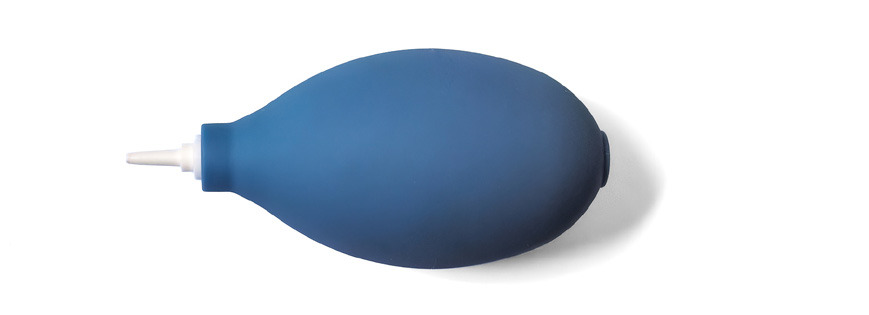
Wichtig: Bevor Ihr Eure Fotos, Dokumente oder Zeichnungen scannt oder abfotografiert, solltet Ihr die Originale sorgfältig reinigen. Staub, Fussel oder Fingerabdrücke auf dem Original oder dem Scannerglas werden sonst gnadenlos mitdigitalisiert und lassen sich später nur aufwendig oder gar nicht mehr entfernen. Verwendet dazu ein sauberes, fusselfreies Mikrofasertuch oder einen Blasebalg (keine Druckluftspraydosen, da diese Flüssigkeit hinterlassen können) für lose Staubpartikel. Achtet auch darauf, dass das Glas Eures Scanners oder die Linse Eurer Digitalkamera immer sauber sind.
Weitere Informationen zu folgenden Themen sind in der Handreichung zu finden.
- Bild-Auflösung: DPI, PPI, Pixel – ja was denn nun?
- Benötigte Pixel für verschiedene Zwecke
- Warum auch die Pixelzahl allein nicht alles ist
- Negative und Dias
- Wichtige Hinweise für den Umgang mit Negativen und Dias
Mit einem Multifunktionsdrucker oder einem speziellen Flachbettscanner
Ihr kennt bestimmt die sogenannten Multifunktionsdrucker: Alleskönner mit Druck-, Kopier- und Scanfunktion. Oben ist eine Glasplatte („Flachbett“), unter der ein Lesearm hin und her fährt. Für einfache Aufgaben im Alltag (Drucken, Texte und Grafiken scannen, schnelle Kopien) ist das praktisch und günstig. Die Scanqualität moderner Büro-Multifunktionsdrucker ist meistens ausreichend für die Digitalisierung Eures Materials. Durchaus taugliche Modelle sind schon ab 100 Euro zu haben. Und vielleicht habt Ihr ja einen Multifunktionsdrucker auch schon zu Hause oder im Büro?
Wenn Ihr mehr Qualität wollt oder sehr viel analoges Material scannen möchtet, schaut Euch spezielle Flachbettscanner an: Die können zwar nur scannen, sind aber oft genauer, zuverlässiger und sanfter zu Euren Vorlagen. Gerade für ältere Fotos oder farbsensible Gegenstände sind sie besser, weil sie eine höhere Detailgenauigkeit und bessere Farben liefern.
Noch ein wichtiger Unterschied: Viele gute Flachbettscanner (ab ca. 200 Euro) haben im Deckel eine extra „Beleuchtungseinheit“. Damit könnt Ihr auch durchsichtige Vorlagen wie Negative oder Dias scannen – das Licht scheint dabei durch den Film. Diese Funktion („Durchlichtfunktion“, „Transparenteinheit“ oder „Durchlichteinheit“ mit „Dia- bzw. Negativaufsatz“) fehlt den meisten Multifunktionsdruckern oder ist dort nur rudimentär vorhanden. Multifunktionsdrucker können in der Regel nur Vorlagen wie Papier oder Fotoabzüge gut scannen – sogenannte „Auflichtvorlagen“. Negative oder Dias lassen sich damit nicht oder nur in schlechter Qualität digitalisieren.
Weitere Informationen zu folgenden Themen sind in der Handreichung zu finden:
- Empfohlene Werte für die Scanauflösung
- Spezialfall Kleinbildnegative und Kleinbilddias
- Lieber zu hoch als zu niedrig scannen
- Wie groß wird eine Datei beim Scannen?
- Einstellung „Bildtyp“
- Dateien abspeichern: Welches Format?
Mit Digitalkamera oder Smartphone
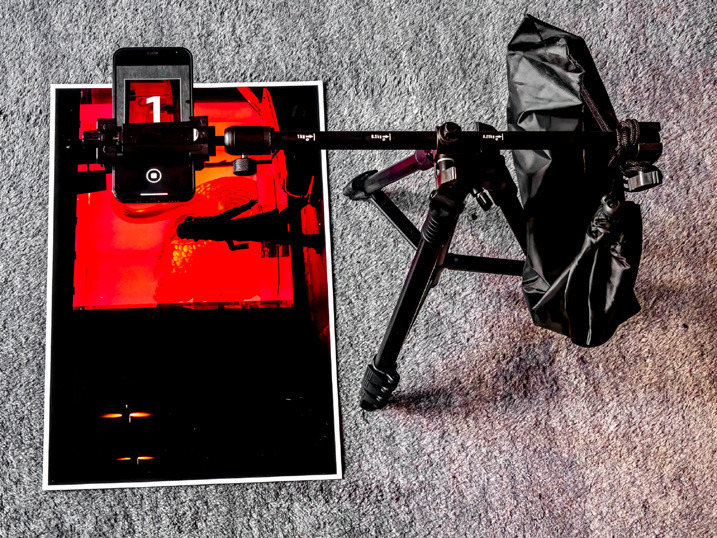
Falls Ihr keinen Scanner zur Verfügung habt, könnt Ihr Eure analogen Archivalien auch mit einer Digitalkamera oder einem Smartphone abfotografieren. Das Abfotografieren ist sogar notwendig, wenn es sich um große Vorlagen wie Plakate oder um räumliche Objekte wie Modelle oder Gegenstände handelt.
Das Abfotografieren lohnt sich zudem, wenn Ihr eine große Anzahl an Vorlagen digitalisieren möchtet. Denn während Flachbettscanner jedes Bild zeilenweise mit einem Lesekopf abtasten – was bei vielen Scans sehr zeitintensiv werden kann – nimmt eine Digitalkamera das gesamte Bild in einem Bruchteil einer Sekunde auf. Der Aufwand liegt hier eher am Anfang: Das Einrichten von Kamera, Stativ, Beleuchtung und einer passenden Unterlage dauert etwas – aber wenn das Setup einmal steht, könnt Ihr in kurzer Zeit viele Vorlagen abfotografieren und spart damit auf lange Sicht Zeit.
Damit die Ergebnisse möglichst hochwertig sind, gibt es ein paar Dinge zu beachten, sowohl bei der Digitalkamera als auch beim Smartphone:
Gutes Licht
- Am besten fotografiert Ihr bei Tageslicht an einem Ort mit gleichmäßiger Beleuchtung.
- Vermeidet aber direktes Sonnenlicht – es verursacht harte Schatten und Reflexionen.
- Wenn Ihr künstliches Licht nutzt, verwendet mehrere Lichtquellen, damit das Objekt gleichmäßig ausgeleuchtet ist und keine harten Schatten entstehen. Bühnenbeleuchtung eignet sich dafür oft besonders gut, da sie eine breite, gleichmäßige Ausleuchtung ermöglicht.
Flache oder neutrale Unterlage
- Legt Eure Materialien auf eine saubere, neutrale Unterlage – idealerweise weiß (z.B. ein großes Blatt Papier).
- Diese Fläche kann später beim Weißabgleich (also dem Korrigieren von Farbstichen durch Lichtquellen) in der Nachbearbeitung helfen, um Farbabweichungen zu korrigieren.
- Alternativ könnt Ihr größere Plakate auch an eine Wand hängen oder direkt auf dem Boden fotografieren.
Vermeidet Reflexionen
- Glänzende Oberflächen (z.B. Fotoabzüge) nicht frontal fotografieren, sondern ganz leicht schräg, um Spiegelungen zu vermeiden.
- Achtet darauf, dass keine Lichtquelle oder Euer eigener Schatten auf das Material fällt.
Stabilität
- Verwendet ein Stativ oder, falls Ihr mit einer Digitalkamera fotografiert, stellt diese auf einen festen Untergrund.
- Wenn Ihr freihändig fotografiert, stützt Euch an einem Tisch oder einer Wand ab.
- Aktiviert bei Bedarf den Selbstauslöser, um Verwacklungen beim Auslösen zu vermeiden.
- Viele Kameras lassen sich auch per Smartphone-App auslösen, sodass Ihr Kameras an einem Stativ gar nicht berühren müsst.
Richtige Ausrichtung
- Haltet die Kamera/das Smartphone so parallel wie möglich zur Vorlage, um Verzerrungen zu vermeiden.
- Nutzt die Gitterlinien im Kamera-/Smartphone Display, um alles gerade auszurichten.
- Achtet besonders bei Dokumenten auf rechte Winkel und Symmetrie.
Objekte aus verschiedenen Perspektiven aufnehmen
- Wenn Ihr dreidimensionale Objekte fotografiert (z.B. Masken, Kostüme, Requisiten), dokumentiert gleich mehrere Ansichten: Aufsicht, Seitenansicht, vielleicht auch Detailaufnahmen. So wird die Form und Beschaffenheit später besser nachvollziehbar.
- Platziert einen Maßstab wie ein Lineal oder einen Referenzgegenstand bekannter Größe (z.B. ein Streichholz oder eine Münze) daneben, damit man später beim Betrachten eine Idee von der Größe des Gegenstands bekommt.
Weitere Informationen zu folgenden Themen sind in der Handreichung zu finden:
- Einstellungen der Digitalkamera
- Abfotografieren und Scannen mit dem Smartphone
- Scannen
- Digitalisieren von Negativen oder Dias
Scannen lassen vom Dienstleister
Wenn Euch das Scannen zu kompliziert, zu technisch oder schlicht zu zeitaufwendig ist, könnt Ihr die Arbeit auch an einen Scandienstleister abgeben. Es gibt viele Anbieter, die analoge Materialien digitalisieren – vom professionellen Digitalisierungsservice bis zur Drogeriekette. Bei Fotos oder Negativen ist das oft ziemlich günstig und bequem.
Wann lohnt sich ein Scandienstleister?
Ein professioneller Scandienstleister kann sich besonders dann lohnen, wenn:
- Ihr sehr viele Bilder oder Negative habt, die manuell zu scannen zu aufwendig für Euch wäre
- Ihr keine geeignete Ausrüstung (z.B. Scanner mit Durchlichteinheit oder Leuchtplatte) zur Verfügung habt
- Euch Zeit oder technisches Know-how fehlen, um selbst zu digitalisieren oder nachzubearbeiten
- Es um wertvolles oder empfindliches Material geht, das sehr vorsichtig behandelt werden muss
- Die Digitalisierung schnell gehen muss, z.B. für eine Präsentation, Antrag oder Ausstellung
- Ihr eine gleichbleibend gute Qualität braucht, ohne Euch selbst mit Auflösung, Farbprofilen oder Formaten auseinandersetzen zu müssen
Manchmal lohnt es sich auch, die Wege zu kombinieren: Einfache Materialien selbst scannen – sensible oder aufwendige an einen Dienstleister geben.
Die Kosten für das Scannen durch Dienstleister variieren stark – je nachdem, was genau gescannt wird, in welcher Qualität, welche Extra-Bearbeitungsschritte dazu gehören und wie viel Material Ihr abgeben wollt. Hier ein paar grobe Anhaltspunkte:
- Fotos (Abzüge, z.B. 10x15 cm): meist 0,10 bis 0,50 Euro pro Stück, je nach Auflösung und Menge. Große Mengen sind oft günstiger (z.B. Paketpreise ab 100 Fotos).
- Negative oder Dias (Kleinbild): in der Regel zwischen 0,30 und 1,50 Euro pro Bild, je nachdem, ob auch eine Staubentfernung oder manuelle Nachbearbeitung erfolgt.
- Manuskripte, Notizen oder ausgedruckte Texte: Die Preise liegen hier meist zwischen 0,03 und 0,50 Euro pro Seite, wobei der Preis stark von der Menge, dem Zustand der Vorlagen (ob z.B. Entklammern, Entfalten o.ä. notwendig ist) und der gewünschten Qualität abhängt (Auflösung, Farbe, Schwarz-Weiß, Texterkennung/OCR). Bei sehr großen Mengen oder Archivscans sind auch niedrigere Preise möglich. Gebundene Vorlagen (Bücher) sind teurer, da ihre Bindung verhindert, dass die Seiten vollständig flach aufliegen, was spezielle Scan-Methoden, Nachbearbeitung oder mehr manuellen Aufwand erfordert.
- Große Vorlagen wie Plakate oder Poster: deutlich teurer, weil sie wegen ihrer Größe meist einzeln behandelt und mit Spezialgeräten gescannt werden müssen. Hier kann man mit 5 bis 20 € pro Scan rechnen – abhängig von Größe, Qualität und Format.
Dazu kommen ggf. noch Versandkosten, Datenträger (z.B. USB-Stick) oder Cloud-Bereitstellung.
Günstig allein reicht nicht!
Schaut Euch die Angebote genau an und prüft, ob sie wirklich zu Euren Anforderungen passen.
Wichtige Fragen dabei sind:
Welche Auflösung wird angeboten?
- Reicht sie für Eure Zwecke – z.B. nur zur Ansicht am Bildschirm oder auch für spätere Ausdrucke oder Archivierung?
- Empfehlung: mindestens 300 ppi für normalgroße Fotoabzüge.
- Für alles, was kleiner ist als 10x15 cm, sind 600 ppi eine gute Wahl.
- Für Kleinbilddias- oder Negative siehe oben Seite 15.
In welchem Format werden die Dateien geliefert?
- JPEG ist üblich, aber besser ist TIFF (für Archivzwecke und Nachbearbeitung).
- Für Dokumente PDF.
Gibt es eine Nachbearbeitung?
- ACHTUNG: Gerade bei automatischer Nachbearbeitung entstehen oft Ergebnisse, die künstlich wirken oder wichtige Details verändern – z.B. durch übermäßige Farbkorrekturen, Beschnitt oder ungewollte Schärfefilter. Fragt nach, ob und wie stark die Dateien bearbeitet werden, und ob Ihr auf Wunsch auch die unbearbeiteten Originalscans bekommen könnt.
Lieferung: Wie erhaltet Ihr die Dateien?
- Per Download-Link, auf einem USB-Stick, in der Cloud oder als DVD?
Was passiert mit dem Originalmaterial?
- Wird es sicher zurückgeschickt?
Wie lange dauert die Bearbeitung?
- Gerade bei wertvollen Originalen oder sensiblen Inhalten solltet Ihr darauf achten, dass der Dienstleister verlässlich arbeitet und mit dem Material sorgsam umgeht. Bei größeren oder komplexeren Beständen kann es sich lohnen, vorab eine kleine Testmenge zu schicken.
Bilder nachbearbeiten – ohne teure Software
Wenn Eure Fotos eine kleine Auffrischung brauchen – sei es durch Zuschneiden, Komprimieren oder einfache Farbkorrekturen – müsst Ihr dafür nicht gleich teure Programme wie Adobe Photoshop anschaffen. Viele Betriebssysteme bringen bereits eingebaute Bildbearbeitungs-Tools mit, die für grundlegende Aufgaben schon ausreichen.
Auf macOS könnt Ihr dafür z.B. die Vorschau oder die Fotos-App nutzen. Damit lassen sich Bilder problemlos zuschneiden, komprimieren, Farben und Kontrast korrigieren oder auch als andere Bildformate exportieren.
Unter Windows bieten Programme wie Paint, Paint 3D (ab Windows 10) oder Microsoft-Fotos29 (kostenlos im Microsoft Store verfügbar) eine einfache Möglichkeit, Bilder anzupassen.
Darüber hinaus empfiehlt sich für Windows-Rechner das kostenlose Programm Irfanview30: Es unterstützt eine Vielzahl an Bildformaten (auch ungewöhnliche oder ältere), kann sogar Audios und Videos abspielen (aber nicht bearbeiten) und bietet eine sehr hilfreiche Funktion: die sogenannte Stapelverarbeitung (auch „Batch-Bearbeitung“ genannt). Damit könnt Ihr viele Bilder auf einmal mit denselben Einstellungen bearbeiten – z.B. die Größe ändern, die Auflösung anpassen oder alle in ein anderes Dateiformat konvertieren. Das spart Zeit, besonders wenn Ihr viele Digitalisate für Web oder Archiv vorbereiten wollt. Genauere Informationen zur Stapelverarbeitung über „IrfanView“ (Windows) und „Vorschau“ und „Finder“ (macOS) findet Ihr in der Handreichung.
Wer tiefer in die Bildbearbeitung einsteigen will, kann sich Gimp31 herunterladen, die kostenfreie open-source-Alternative zu Adobe Photoshop. Gimp läuft auf allen Plattformen. Allerdings bedeutet es, ähnlich wie bei Photoshop, schon etwas Einarbeitungs-Aufwand, bis man mit der Software gut umgehen kann.
Und für alle, die ohne Programminstallation gleich loslegen wollen, gibt es das Online-Tool Photopea32, eine browserbasierte freie Photoshop-Alternative, mit der man sehr gut arbeiten kann.
RawTherapee, eine kostenlose, leistungsstarke Bildbearbeitung für große Fotosammlungen, wird in der Handreichung ebenfalls genauer erläutert. Warum und wann Komprimierung wichtig ist wird dort ebenfalls eingehend erklärt.
2. Filme: Videos digitalisieren, Filmdateien bearbeiten
In diesem Kapitel zeigen wir Euch, worauf Ihr beim Digitalisieren von Filmen achten solltet – sowohl bei der eigenständigen Umsetzung als auch bei der Auftragsvergabe an Dienstleister. Außerdem vermitteln wir Euch grundlegendes Wissen, das Euch dabei hilft, mit digitalen Videodateien besser und sicherer umzugehen.
Wenn Ihr noch alte VHS-Kassetten besitzt, solltet Ihr sie möglichst bald digitalisieren – denn das Magnetband in VHS-Filmen wird mit der Zeit anfällig für Störungen, Bildaussetzer oder sogar kompletten Signalverlust. Die gute Nachricht: Die Digitalisierung ist gar nicht so kompliziert und teuer!
Ihr könnt es entweder selbst machen oder einen Dienstleister in Anspruch nehmen.
Auch weniger gängige Formate wie „Video 2000“, „Betamax“, „U-matic“ könnt Ihr prinzipiell selbst übertragen – sofern Ihr noch funktionierende Abspielgeräte besitzt. Daran scheitert es häufig und dann müsst Ihr Euch dafür einen Dienstleister suchen.
Die Digitalisierung von Schmalfilmformaten wie „Super 8“, „Normal 8“ oder auch „16 mm“ ist besonders aufwendig: Man benötigt viel Erfahrung und spezielle „Filmscanner“, die auch in der Anschaffung teuer sind (ab etwa 400 Euro). Auch hier empfiehlt sich in der Regel die Beauftragung eines Dienstleisters.
Wenn Eure Videokassetten stark beschädigt oder nur noch schwer abspielbar sind, verzichtet besser auf Experimente – denn das Material kann leicht beschädigt oder dauerhaft unbrauchbar gemacht werden.
In solchen Fällen ist es auch besser, einen professionellen Digitalisierungsdienst zu beauftragen: Scan-Dienstleister verfügen über Spezialgeräte und Erfahrung, um auch empfindliche oder problematische Kassetten möglichst schonend zu digitalisieren.
Videodateiformate – und ein paar Grundbegriffe
Digitale Videotechnik ist hochkomplex – es gibt viele dicke Bücher darüber. Wir beschränken uns hier auf die Erklärung der wichtigsten Grundbegriffe, damit Ihr Videos sicher erstellen, bearbeiten und abspeichern könnt – ohne böse Überraschungen.
Folgende Liste der Grundbegriffe und ihrer Erläuterungen sind in der Handreichung zu finden:
- Das Prinzip verstehen: Container und Codec
- Videoauflösung
- Bildfrequenz (Framerate, FPS)
- Progressive vs. interlaced
VHS-Videos digitalisieren
In der Handreichung ist dazu eine Do-it-yourself: Schritt für Schritt Anleitung sowie Hinweise dazu VHS-Bänder vom Dienstleister digitalisieren zu lassen hinterlegt.
Grundlagen der Videobearbeitung
Egal, ob Ihr Eure VHS-Videos selbst digitalisiert oder einen Dienstleister beauftragt habt – es ist sinnvoll, wenn Ihr danach grundlegende Bearbeitungen an den digitalen Videodateien selbst vornehmen könnt. So bleibt Ihr flexibel, könnt gezielt Inhalte kürzen oder anpassen und habt mehr Kontrolle über Eure digitalen Filme. Das Vorgehen beim Schneiden und Komprimieren von digitale Videos wird ebenfalls in der Handreichung erläutert.
3. Audiomaterial digitalisieren – Kassetten und Tonbänder retten
Viele Künstler*innen der Freien Szene haben noch ältere Tonaufnahmen auf Audiokassetten, Tonbändern oder MiniDiscs: Interviews, Proben, Stückskizzen, Musik, Textideen oder ganze Mitschnitte von Aufführungen. Diese analogen Tonträger altern jedoch mit der Zeit und die Geräte, um sie abzuspielen, werden zunehmend selten.
Darum gilt: Jetzt digitalisieren, bevor es zu spät ist!
Für einfache Aufnahmen braucht Ihr kein Tonstudio. Mit einem handelsüblichen Abspielgerät, einem Computer und einem kostenlosen Audioprogramm wie z.B. Audacity50 könnt Ihr schon viel erreichen (wir erklären weiter unten das Digitalisieren von Audiomaterial mit Audacity, das für macOS, Windows und Linux verfügbar ist).
Formate von Audiodateien
Wie schon bei Bildern und Filmen ist es gut, die wichtigsten Formate von Audiodateien zu kennen, damit Ihr böse Überraschungen bei der Bearbeitung, Wiedergabe oder Weitergabe vermeiden könnt.
| Format | Stärken | Schwächen |
| MP3 (.mp3) | Sehr weit verbreitet; gut komprimiert; hohe Kompatibilität mit allen Browsern und Plattformen | Verlustbehaftet; nicht ideal für Archivierung, obwohl für Webanwendungen ausreichend; nicht geeignet für mehrschrittige Bearbeitung mit jeweiligem Abspeichern, denn wiederholte Komprimierung verursacht zunehmenden Qualitätsverlust (gilt auch für „AAC“ und „OGG“) |
| AAC (.aac, .m4a) | Standard für Apple-Geräte; bessere Klangqualität als MP3 bei gleicher oder kleinerer Dateigröße; gut für mobile Geräte | Nicht auf allen Plattformen gleich gut unterstützt (z.B. teils Probleme unter Linux oder mit älteren Browsern); verlustbehaftet: nicht für wiederholte Bearbeitung geeignet (wie „MP3“ und „OGG“) |
| OGG (.ogg, .opus) | Offenes, lizenzfreies Format; gute Klangqualität (besser als MP3); moderne Browser unterstützen es gut | Nicht in Safari (macOS/iOS) unterstützt; gelegentlich Probleme mit älteren Systemen; verlustbehaftet: nicht für wiederholte Bearbeitung geeignet (wie „MP3“ und „AAC“) |
| WAV (.wav) | Standard für Windows-Geräte, verlustfrei; ideale Qualität für Bearbeitung und Archivierung; weitgehend plattformübergreifend nutzbar | Von allen Browsern unterstützt, ABER: Sehr große Dateien, deswegen eher nicht geeignet für Web (lange Ladezeiten) oder einfache Weitergabe |
| FLAC (.flac) | Verlustfreies Audioformat mit deutlich kleinerer Dateigröße als WAV; ideale Qualität für Bearbeitung und Archivierung; weitgehend plattformübergreifend nutzbar | Zwar deutlich kleiner als WAV, aber immer noch zu groß für typische Webanwendungen; zudem eingeschränkte Browserkompatibilität |
„Abtastrate“ und „Abtasttiefe“ bei digitalen Audios
Diese Begriffe können Euch häufig beim Umgang mit Audiodateien begegnen, hier die Erklärung:
Wenn ein analoges Audiosignal – etwa von einer Kassette, Schallplatte oder einem Mikrofon – digitalisiert wird, nimmt der Computer in kurzen Abständen „Momentaufnahmen“ des Tons auf. Diese beiden Werte beschreiben, wie genau das geschieht.
Abtastrate (z.B. 44,1 kHz)
Stellt Euch eine Welle vor, die den Ton darstellt. Die Abtastrate sagt, wie oft pro Sekunde diese Welle vermessen wird.
Beispiel: Eine Abtastrate von 44,1 kHz bedeutet, dass 44.100 Messpunkte pro Sekunde genommen werden. Je mehr Punkte, desto genauer kann der Ton gespeichert werden – vor allem bei sehr hohen Tönen. Vergleich: Das entspräche grob gesagt der Bildfrequenz beim Video (je mehr Bilder, desto flüssiger wirkt der Film, siehe oben Seite 32).
Abtasttiefe (z.B. 16 Bit)
Das beschreibt, wie fein die Lautstärke bei jeder dieser Messungen aufgelöst wird. 16 Bit bedeutet, dass 65.536 verschiedene Lautstärkestufen unterschieden werden können – bei 8 Bit wären es nur 256, was grobkörniger klingt (und trotzdem auf vielen einfachen Abspielgeräten kaum wahrnehmbar ist).
Vergleich: Bei einem Schwarz-Weiß-Foto wäre das die Anzahl der möglichen Graustufen – mit mehr Stufen sieht es weicher und natürlicher aus.
Für die meisten Digitalisierungen reichen 44,1 kHz und 16 Bit völlig aus – das ist auch die Standardqualität für Audio-CDs. Höhere Werte wie 48 kHz und 24 Bit kommen z.B. bei professioneller Musikproduktion oder Filmvertonung zum Einsatz, sind aber für normale Archivierung oder Hörzwecke nicht notwendig.
Do-it-yourself: Schritt-für-Schritt-Anleitung zum Digitalisieren von Audios
Schritt 1: Vorbereitung
Ihr braucht ein Abspielgerät, das Eure Tonquelle wiedergeben kann und einen Audioausgang hat, z.B. einen Kassettenrekorder mit Kopfhörerausgang, einen Walkman mit Line-Out, ein Tonbandgerät mit Cinch- oder DIN-Ausgang und ggf. einen Adapter (z.B. Cinch-zu-Klinke oder DIN-zu-Klinke), um es mit Eurem Computer zu verbinden.
Falls Euer Computer keinen eigenen Audioeingang mehr hat (was bei vielen neueren Laptops der Fall ist), könnt Ihr Euch für wenig Geld (ca. 5–20 Euro) eine USB-Audio-Soundkarte besorgen. Diese kleinen Geräte schaffen die nötige Verbindung und verbessern oft auch die Klangqualität bei Laptops, die schon Audioeingänge haben.
Stellt sicher, dass die Tonköpfe Eures Abspielgeräts sauber sind. Staub oder Bandabrieb können die Qualität stark mindern. Nutzt dafür spezielle Reinigungsflüssigkeiten und Wattestäbchen oder eine Reinigungs-Kassette (sparsam und vorsichtig verwenden, sie können auf Dauer die Tonköpfe schädigen). Bei alten, klebrigen Tonbändern ist äußerste Vorsicht geboten (Stichwort „Sticky Shed Syndrome“, auf Deutsch „klebriges Abrieb-Syndrom“ oder „Klebeband-Syndrom“, das ist eine chemische Zersetzung des Magnetbandes). Hier ist eine professionelle Rettung oft unerlässlich, da ein Selbstversuch das Band unwiederbringlich zerstören kann.
Schritt 2: Aufnahme mit Audacity
Installiert die kostenlose Software Audacity52 – sie ist für Windows, macOS und Linux verfügbar und eignet sich hervorragend zum Digitalisieren von Tonmaterial.
So funktioniert es:
a. Startet Audacity und wählt in den Einstellungen das richtige Eingabegerät aus (z.B. „Line-In“ oder „USB-Audio“).
b. Klickt auf das rote Aufnahme-Symbol, um die Aufnahme zu starten.
c. Drückt gleichzeitig „Play“ auf Eurem Kassetten- oder Tonbandgerät – und lasst die Aufnahme durchlaufen.
d. Nach Ende der Aufnahme klickt Ihr auf Stopp und könnt Euch die Tonspur direkt anhören.
Tipp: Lasst das Band einmal ohne Unterbrechung durchlaufen, damit Ihr später flexibel schneiden oder markieren könnt.
Schritt 3: Audiodatei speichern
Zum Schluss speichert Ihr Eure Aufnahme
a. „Datei“ > „Exportieren“ wählen.
b. Dann z.B. „als MP3 exportieren“ (oder nach Bedarf auch als „WAV“ oder „OGG“ exportieren, siehe oben Seite 50).
c. Wenn Ihr Euch für .mp3 entscheidet, im nächsten Fenster noch unter „Qualität“ den „kbps“-Wert anpassen. Wie bereits beschrieben ist der Bereich zwischen 128 -160 kbps (für Sprache) und 192 kbps oder mehr (für Musik) für das Digitale Archiv der Freien Darstellenden Künste und den üblichen Gebrauch meist ideal und bietet ein gutes Verhältnis von Qualität zu Dateigröße.
Audiomaterial vom Dienstleister digitalisieren lassen
Wenn Euch die Digitalisierung zu technisch oder zu aufwendig erscheint – oder Ihr besonders empfindliches Audiomaterial habt, etwa alte beschädigte Kassetten oder Tonbänder – könnt Ihr auch einen professionellen Dienstleister beauftragen. Ähnlich wie bei der VHS-Digitalisierung übernehmen viele Anbieter die Übertragung mit entsprechender Technik und Erfahrung.
In der Handreichung ist eine Tabelle mit ungefähren Kosten und Spezifikationen enthalten.
Audiodateien bearbeiten
Audacity bietet auch einfache Werkzeuge zur Nachbearbeitung der Aufnahmen: Lautstärke anpassen, Rauschen entfernen (z.B. Bandrauschen oder Brummen), Anfang und Ende schneiden, ein- und ausblenden, unerwünschte Störungen herausschneiden, mehrere Aufnahmen zu einer Datei zusammenfügen u.v.m.
Die Bearbeitung ist nicht zwingend nötig, kann aber z.B. die Verständlichkeit von Sprachaufnahmen deutlich verbessern – besonders bei älterem oder leise aufgenommenem Material.
Wichtig: Speichert Eure ursprüngliche Aufnahme immer zuerst als Masterdatei ab, also als unbearbeitete Originalversion. Am besten verwendet Ihr dafür ein verlustfreies Format wie WAV oder FLAC. MP3 eignet sich zwar gut zur Weitergabe und Archivierung – aber: Jedes erneute Abspeichern als MP3 führt zu zusätzlichem Qualitätsverlust, weil der Ton bei jedem Export erneut komprimiert wird (das gleiche Problem haben wir schon für komprimierte Bilddateien und Videodateien beschrieben).
Deshalb: Masterdateien immer z.B. als WAV speichern, und erst für den fertigen Export (z.B. zur Veröffentlichung oder zum Hochladen auf die Archivplattform) eine komprimierte Kopie als MP3 erstellen.
Speichert alle Bearbeitungsschritte am besten auch in einer eigenen Kopie ab. So könnt Ihr jederzeit zur vorigen Version zurückkehren, ohne alle Bearbeitungsschritte wiederholen zu müssen.
Die Handreichung beinhaltet eine Liste mit den wichtigsten Funktionen von Audacity.
4. Was nun? Organisieren, Sichern, Teilen!
Jetzt habt Ihr Eure analogen Materialien erfolgreich digitalisiert – sei es als Foto, Video oder Tonaufnahme. Was nun? Damit Eure digitalen Dateien langfristig auffindbar, sicher verwahrt und nutzbar bleiben, braucht es eine gute Struktur und einen bewussten Umgang mit den Mediendateien.
In diesem Kapitel findet Ihr deshalb praktische Empfehlungen zur Verzeichnisstruktur, Dateibenennung und dazu, wie Ihr Ordnung in Eure wachsende digitale Sammlung bringt – abgestimmt auf AV-Medien (Audios, Videos, Fotos) und digitale Dokumente.
Darauf folgen Tipps zur Datensicherung, damit Eure digitalen Schätze auch in Zukunft sicher und gut aufgehoben sind.
Zu guter Letzt wird es noch ums Teilen gehen, nämlich im Digitalen Archiv der Freien Darstellenden Künste56.
Organisieren
Zum Thema Organisieren gibt die Handreichung Informationen zu folgenden Themen:
- Ordnung schaffen: Verzeichnisstruktur übersichtlich halten
- Einheitliche Dateibenennung: Klar, lesbar, dauerhaft
- Dokumentation und Kontext
- Hinweis für Dateiformate für Dokumente
Sichern
Eure digitalen Dateien sind wertvoll – weil sie mit viel Zeit, Aufwand und persönlicher Bedeutung verbunden sind. Und oft sind sie einzigartig und unwiederbringlich!
Ein defekter Computer, ein gestohlener Laptop, eine kaputte Festplatte: All das kann dazu führen, dass wichtige Dokumente, Videos oder Audiodateien für immer verloren gehen.
Deshalb gilt: Sichern ist ein Muss!
Zum Thema Sichern gibt die Handreichung Informationen zu folgenden Themen:
- Die 3-2-1-Regel
- Cloud-Dienste: Eine praktische Ergänzung
Teilen. Warum es sich lohnt, Eure digitalen Materialien im Digitalen Archiv der Freien Darstellenden Künste zu veröffentlichen
Wenn Ihr Eure Materialien digitalisiert und gesichert habt, stellt sich die Frage: Wohin damit?
Das Digitale Archiv der Freien Darstellenden Künste bietet Euch die Möglichkeit, Eure Dokumente, Fotos, Videos und Audios nicht nur langfristig aufzubewahren, sondern sie auch sichtbar und zugänglich zu machen – für Kolleg*innen, Forscher*innen, Journalist*innen, Mitarbeiter*innen aus Förderinstitutionen oder einfach interessierte Zuschauer*innen.
Das Online-Archiv ist einfach zu bedienen, kostenfrei, datenschutzkonform und wurde speziell für die Bedürfnisse der Freien Szene geschaffen, die selbst an der Entwicklung maßgeblich beteiligt war.
Ihr entscheidet selbst, was Ihr teilen möchtet, wie sichtbar die Inhalte sind und welche Informationen Ihr dazu angebt. So tragt Ihr nicht nur zur Sicherung Eurer eigenen Arbeit bei – Ihr helft auch mit, die Geschichte und Vielfalt der Freien Darstellenden Künste in das
Zum Thema Teilen gibt die Handreichung Informationen zu folgenden Themen:
- Welche Dateiformate sind auf der Plattform erlaubt – und wie groß dürfen sie sein?
- Rechte beachten!
Schluss
Schön, dass Ihr es bis hier geschafft habt, das war ziemlich viel Stoff!
Hier nochmal die wichtigsten Empfehlungen zusammengefasst:
- Schrittweise vorgehen, Prioritäten setzen (z.B. bedrohte Formate zuerst oder Lieblingsobjekte)
- Material und Ausrüstung vor dem eigentlichen Digitalisieren gründlich, aber schonend reinigen
- Besonders empfindliches Material wie Ton- und Videobänder sorgfältig prüfen und im Verdachtsfall von Beschädigung oder starkem Verschleiß lieber an Dienstleister abgeben
- Dienstleister sorgfältig recherchieren, nicht nur nach den Kosten entscheiden
- Nach dem Digitalisieren die entstandene Originaldatei als „Masterdatei“, eine bearbeitete oder/und komprimierte Fassung davon als „Nutzungskopie“ sichern
- Dateiformate für Masterdatei möglichst offen und langzeitstabil wählen (z.B. TIFF, WAV, FLAC, MP4)
- Nutzungskopien sollten browserkompatibel sein (z.B. JPG, PDF, MP3, MP4) und möglichst komprimiert
- Metadaten festhalten: Was, wann, wer, wo, Urheberrechte notieren
- Benennung: Einheitlich und „sprechend“, z.B. YYYY-MM-DD_Projektname_Original-Dateiname .tif
- Sicherung: 3-2-1-Regel: 3 Kopien, 2 Speichermedien, 1 extern (Empfehlung für die externe Kopie: Cloud-Dienste, z.B. Mega)
Haltet Eure wertvollen Materialien fest – Eure Geschichte verdient es, bewahrt und geteilt zu werden!
In der Handreichung sind außerdem noch einige Lesetipps und ein Glossar enthalten. Es lohnt sich diese auch noch einmal aufzurufen.
Die Inhalte des Kapitels wurden im Rahmen des Projektes „Digitales Archiv der Freien Darstellenden Künste“ erarbeitet.
Das Digitale Archiv der Freien Darstellende Künste ist ein Projekt der Initiative für die Archive der Freien Darstellenden Künste e.V. Es wird gefördert aus Mitteln des Beauftragten der Bundesregierung für Kultur und Medien und der 16 Bundesländer.